📅 TimeTabler Résout l'imbroglio de l'emploi du temps Comment ça marche Ouvrir l'éditeur →

L'emploi du temps d'un collège ou d'un lycée, placé automatiquement.

Un éditeur web pour décrire votre établissement — salles, professeurs, classes, programmes, préférences — et un solveur OR-Tools de Google qui place tous les cours de la semaine. Rien à installer pour l'essayer.

⚡ Résolution en quelques secondes 🆓 Gratuit, open source 🔒 RGPD — aucune donnée conservée Pré-rempli depuis l'annuaire de l'Éducation nationale
Emploi du temps d'une classe de 6e généré automatiquement par TimeTabler
Vue par classe
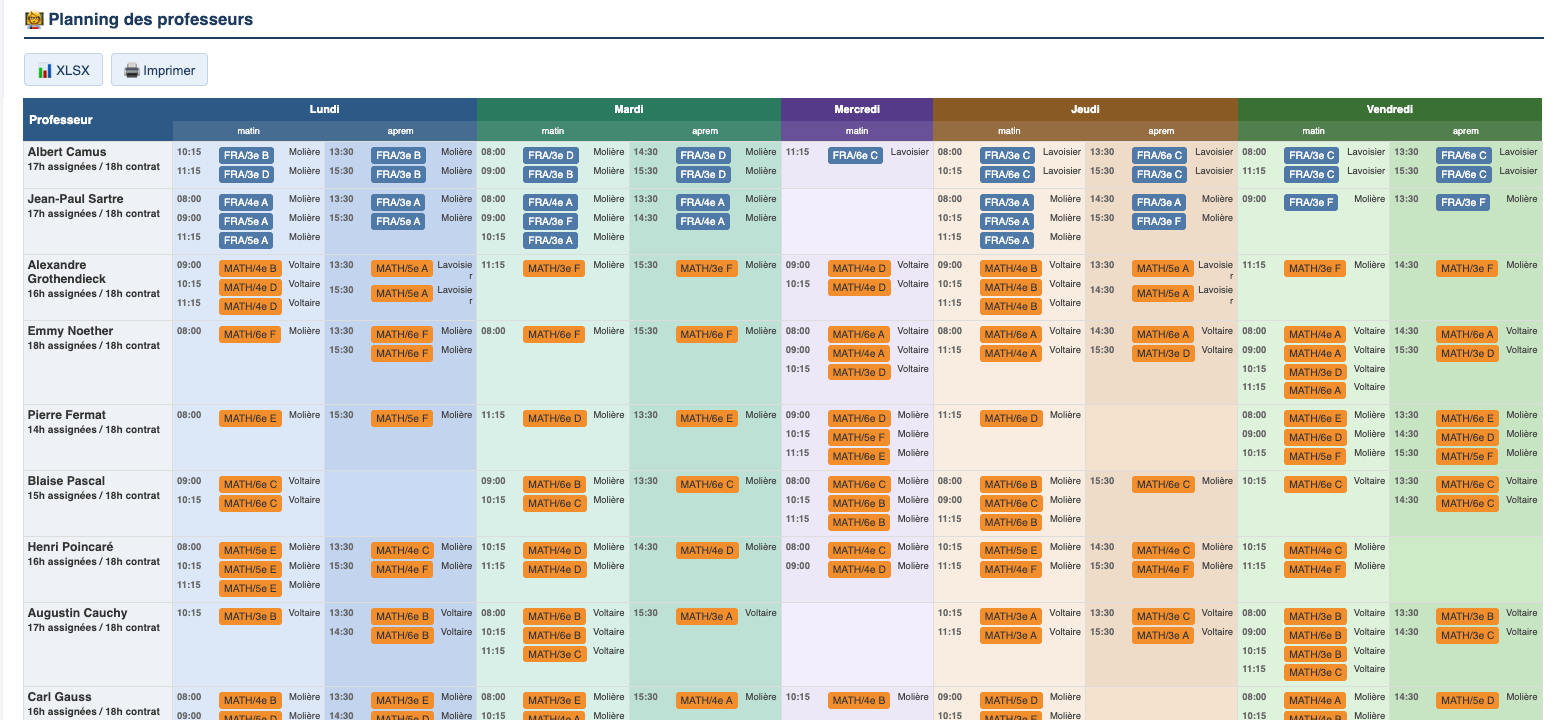
Emploi du temps par professeur généré automatiquement par TimeTabler
Vue par professeur
Pourquoi TimeTabler

Rapide, gratuit, et vos données ne bougent pas

Résolution rapide

Moteur CP-SAT d'OR-Tools (Google). Sans préférences, même plusieurs établissements se placent en quelques secondes ; chaque contrainte souple ajoutée demande un peu plus de recherche. Progression affichée en direct.

🆓

Gratuit et open source

Licence Apache 2.0 + Commons Clause : libre de forker, modifier et distribuer pour un usage non commercial. Le solveur est publié sur GitHub.

🔒

RGPD par conception

« Résoudre en ligne » n'envoie le classeur que le temps du calcul, en mémoire. Le planning revient, puis rien n'est conservé, ni analysé, ni partagé.

Pré-rempli depuis les données officielles

Un clic sur le drapeau 🇫🇷 interroge l'annuaire de l'Éducation nationale (data.education.gouv.fr) : adresse, GPS, département — puis génère classes, salles et professeurs.

Comment ça marche

De l'établissement vide au planning complet

L'éditeur guide le remplissage dans l'ordre ⓪→④. À chaque étape, un tableau de type tableur : une cellule = un clic. La plupart des lignes peuvent être générées automatiquement.

📂

À l'ouverture

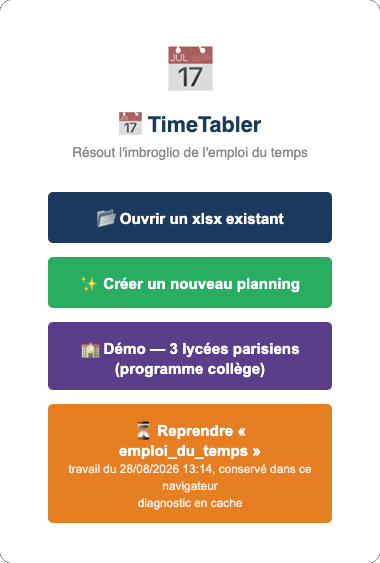
Trois portes d'entrée : ouvrir un fichier .xlsx existant, partir d'un planning vierge, ou lancer la démo intégrée (trois lycées parisiens, programme collège). Un travail en cours est repris automatiquement depuis le navigateur.

Écran d'accueil de TimeTabler : ouvrir, créer, démo, reprendre
Écran d'accueil — rien à installer, la démo tourne en un clic.

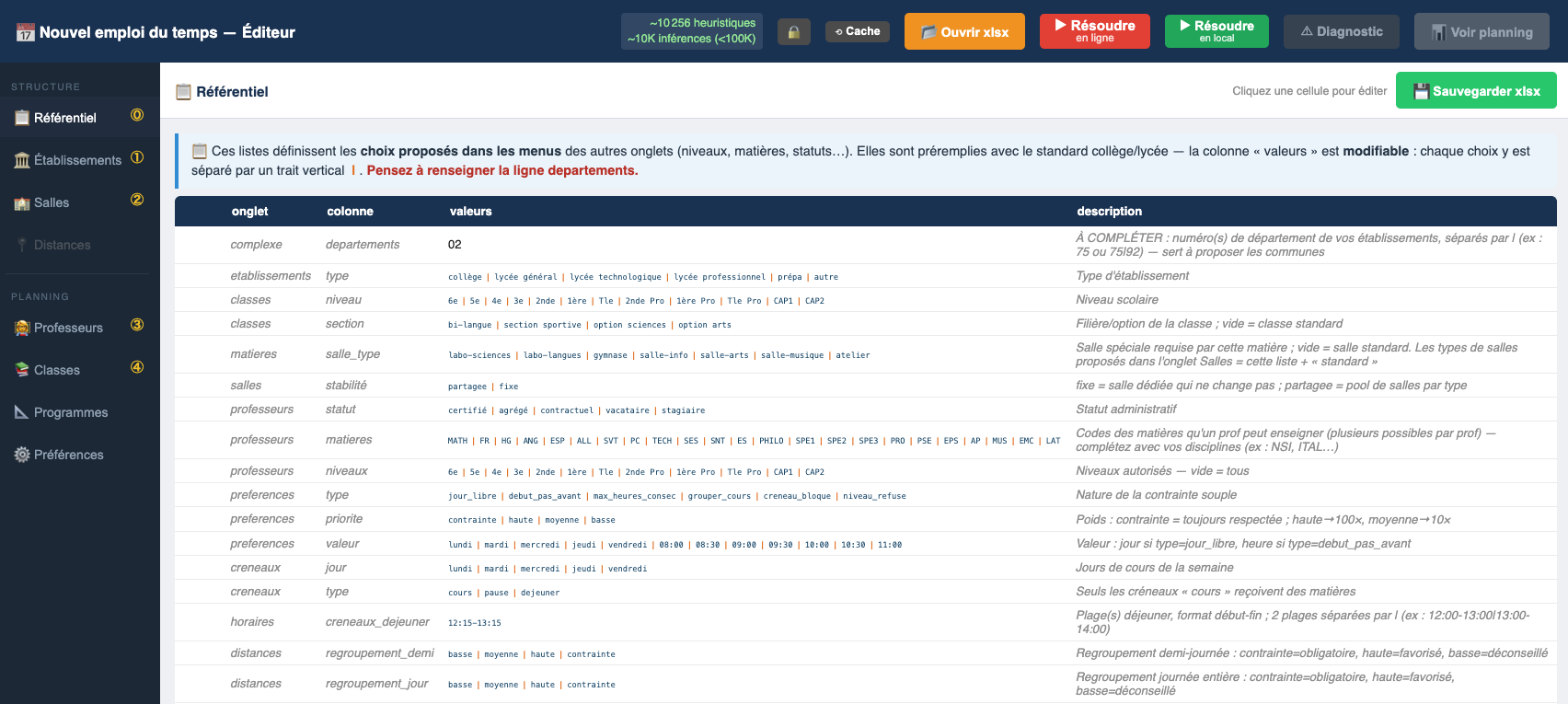
Le référentiel

Les listes de choix proposées partout ailleurs — niveaux, matières, statuts, types de salle, types de préférence — préremplies au standard collège/lycée et entièrement modifiables. Seule saisie obligatoire : le(s) numéro(s) de département.

Onglet Référentiel : listes de valeurs préremplies
Onglet Référentiel — chaque menu des autres onglets vient d'ici.

L'établissement, en un clic

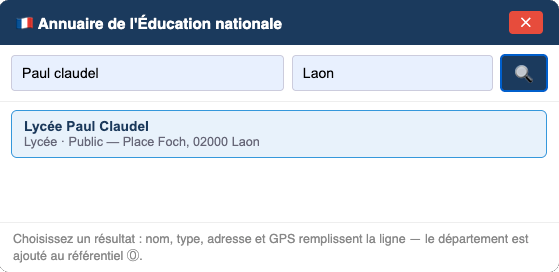
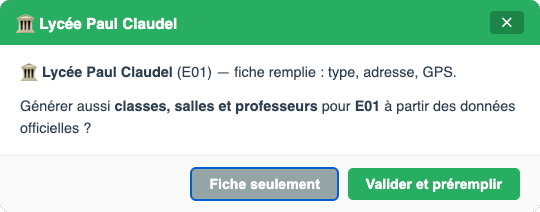
Le bouton drapeau interroge l'annuaire officiel de l'Éducation nationale. On choisit son établissement dans la liste ; la fiche se remplit (type, adresse, GPS) et l'éditeur propose de générer classes (effectifs réels), salles et professeurs à partir des données publiques.

Recherche d'un établissement dans l'annuaire de l'Éducation nationale
Recherche par nom + commune dans l'annuaire officiel.
Établissement trouvé : fiche seule ou préremplissage complet
« Fiche seulement » ou « Valider et préremplir » l'ensemble.
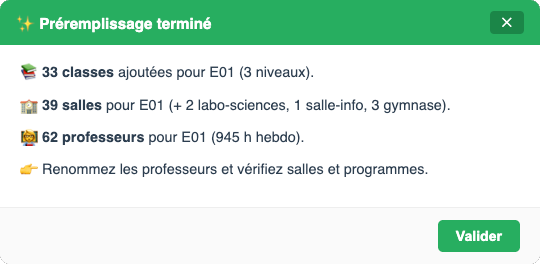
Préremplissage terminé : 33 classes, 39 salles, 62 professeurs
Résultat : 33 classes, 39 salles, 62 professeurs — prêts à ajuster.

Salles, professeurs, classes

Trois onglets, générés à l'étape précédente ou saisis à la main. On renomme les professeurs, on vérifie les capacités de salles, les matières enseignées, les effectifs et sections de classe.

Onglet Professeurs : tableau éditable
Onglet Professeurs — matières multiples, statut, heures de contrat.
Onglet Classes : niveau, effectif, section
Onglet Classes — chaque classe rattachée à son établissement.

Les programmes

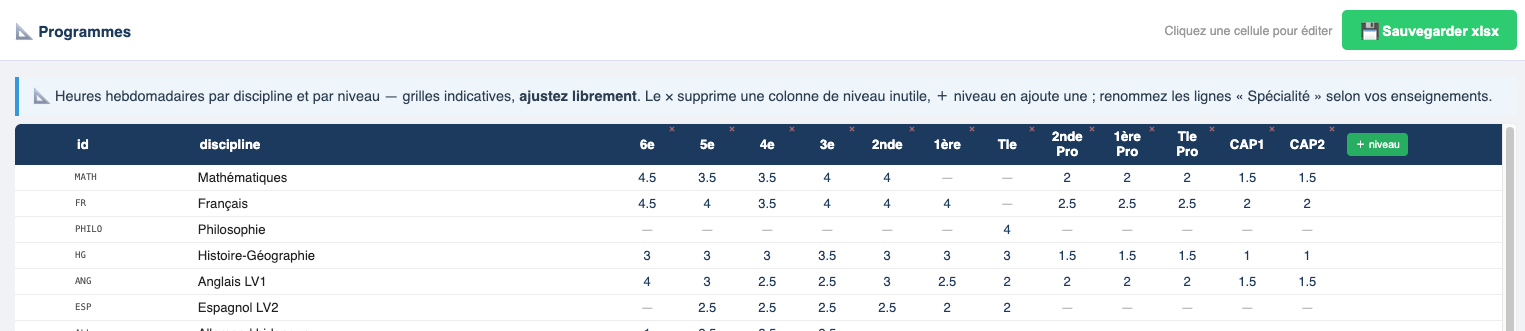
Heures hebdomadaires par discipline et par niveau. Les grilles collège/lycée sont chargées d'office ; on les ajuste, on retire les niveaux inutiles, on renomme les lignes « Spécialité ».

Onglet Programmes : heures par discipline et par niveau
Grille horaire indicative, librement modifiable.

Les préférences des professeurs

Des contraintes souples et pondérées : jour libre, ne pas commencer avant 9 h, cours groupés, créneau bloqué, refus d'un niveau… chacune en priorité contrainte (toujours respectée), haute (×100), moyenne (×10) ou basse. Un bouton « 🎲 Préférences démo » en empile des aléatoires pour tester.

Onglet Préférences : choix du type de contrainte souple
Une ligne = un vœu d'un professeur ; six types de contrainte, quatre niveaux de priorité.

Diagnostic — avant même de résoudre

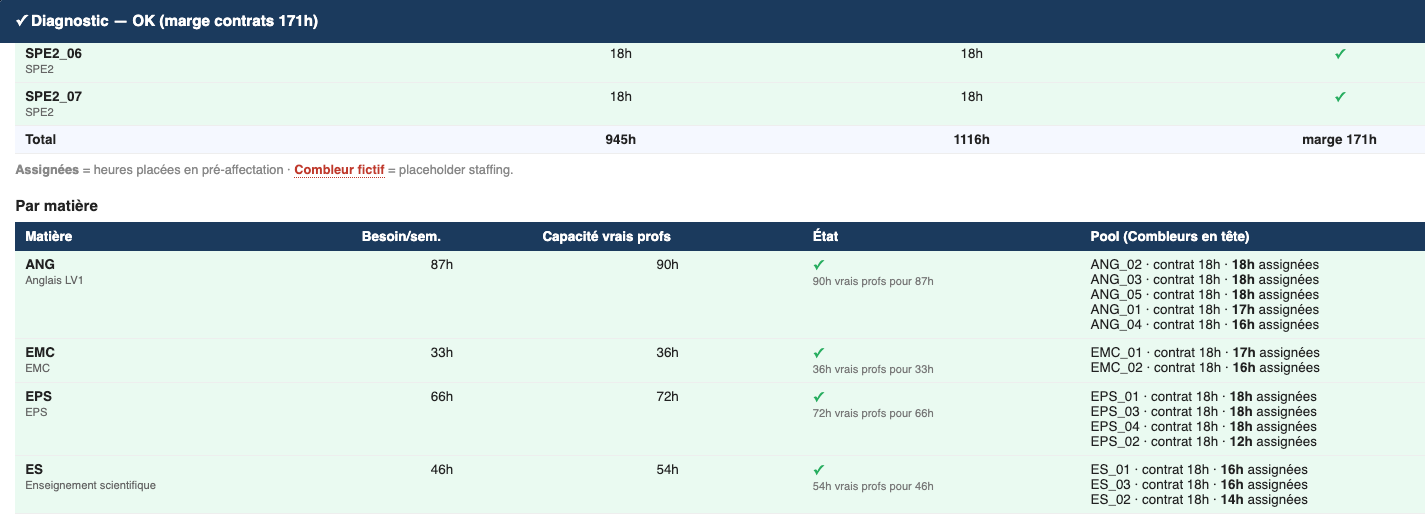
Un contrôle de faisabilité : charge de chaque professeur face à ses heures de contrat, marges disponibles, déficits par matière. On corrige les impossibilités avant de lancer le calcul.

Diagnostic : besoin hebdomadaire vs capacité des professeurs, par matière
Diagnostic OK — besoin vs capacité par matière, marge de 171 h sur l'ensemble des contrats.

Résoudre

Le solveur OR-Tools place tous les cours de la semaine en respectant salles, contrats, indisponibilités et préférences. Progression affichée en direct : pré-affectation des professeurs → construction du modèle → résolution CP-SAT.

📊

Le planning — par classe et par professeur

Deux vues, exportables en CSV, XLSX ou impression. Les couleurs suivent les matières ; les repas et créneaux bloqués sont respectés.

Vue du planning par professeur, demi-journées matin / après-midi
Vue par professeur — matin / après-midi, cinq jours ; heures assignées face au contrat.

Satisfaction des préférences

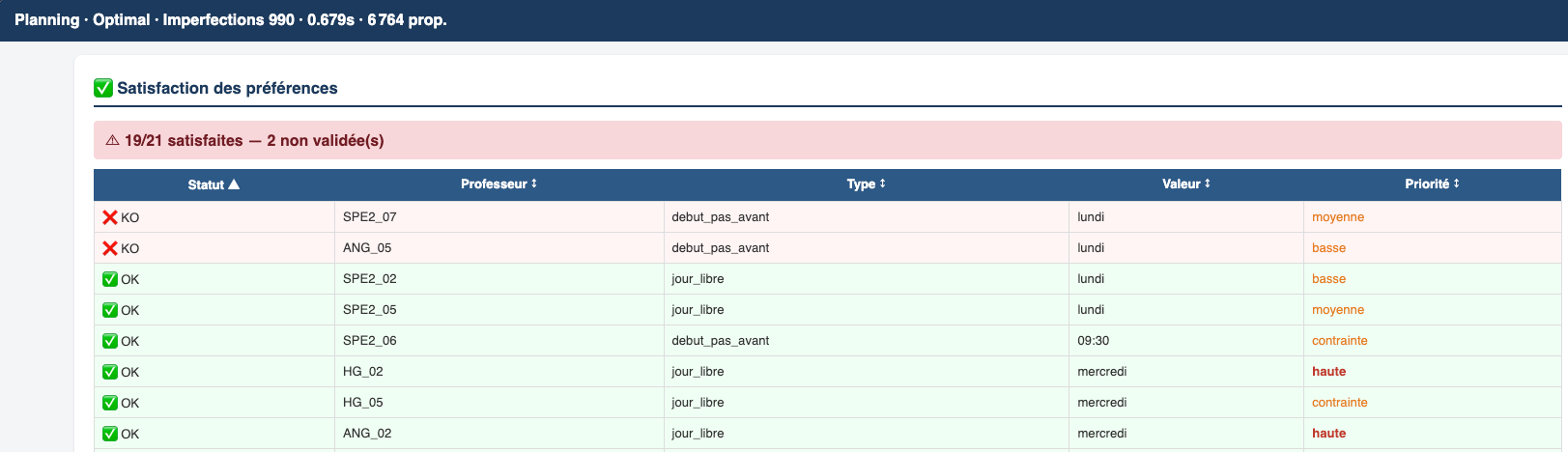
Après résolution, le récapitulatif indique combien de vœux ont été honorés et lesquels n'ont pas pu l'être — utile pour arbitrer et relancer.

Récapitulatif : 19 préférences sur 21 satisfaites
19 préférences sur 21 satisfaites, avec le détail des deux restantes.
Confidentialité

Vos données restent les vôtres

🔒 RGPD — ce qui se passe exactement

  • « Résoudre en ligne » envoie le contenu de votre classeur (dont les noms des professeurs) au serveur de calcul uniquement pour le traitement : les données sont traitées en mémoire, le planning vous est renvoyé, puis rien n'est conservé.
  • Aucune donnée n'est sauvegardée sur le serveur, ni analysée, ni partagée, ni exploitée à d'autres fins.
  • Votre travail ne vit que dans votre navigateur (sauvegarde automatique locale) et dans vos fichiers .xlsx.
  • Pour que rien ne quitte jamais votre ordinateur, installez le solveur local (bouton « Résoudre en local ») : le calcul se fait alors entièrement sur votre machine.

Le seul appel à un service extérieur est la requête à l'annuaire ouvert de l'Éducation nationale (data.education.gouv.fr), et seulement quand vous cliquez sur le drapeau pour préremplir un établissement.

Aller plus loin

Installer le solveur en local (optionnel)

Pour un usage hors ligne, sans aucune limite et sans qu'aucune donnée ne sorte de votre poste.

Avec Docker :

docker run --rm -p 8002:8002 dnavatar/timetabler

Ou avec Python (via uv) :

uv run uvicorn server:app --port 8002

Code source et instructions : github.com/DNAvatar-org/timetabler-solver · télécharger le zip

Prêt à construire votre emploi du temps ?

Aucune inscription, aucune installation. Ouvrez l'éditeur et lancez la démo intégrée.

▶ Ouvrir l'éditeur